Wondershare UniConverter 是一款功能强大的多合一视频处理工具,支持视频转换、编辑、压缩、下载、录制等多种功能,它能够支持超过1000种视频和音频格式的转换,包括 MP4、AVI、MOV、MKV、MP3、AAC 等常见格式,用户可以轻松地将文件转换为适合不同设备播放的格式,如手机、电视、游戏机等。UniConverter 内置丰富的视频编辑功能,允许用户裁剪、合并、旋转、翻转视频,调整视频的亮度、对比度、饱和度等参数,甚至添加字幕和水印,从而满足个性化的编辑需求。此外,软件还提供了强大的批量处理功能,用户可以一次性转换多个文件,节省大量时间。
它的压缩功能同样不容小觑,可以在保持较高画质的同时,帮助用户有效减小视频文件的大小,方便分享和存储。对于喜欢从在线视频平台下载内容的用户,UniConverter 也支持从 YouTube、Vimeo 等网站直接下载视频,并可进行批量下载和转换。除此之外,软件还具备屏幕录制功能,能够录制计算机屏幕上的视频和音频,适合进行教程录制或捕捉在线直播内容。UniConverter 还提供了修复损坏视频文件的功能,可以帮助用户恢复损坏或不完整的视频文件。最后,软件还支持将视频刻录到 DVD 或蓝光光盘中,提供多种刻录模式和菜单样式,适合用于视频备份或播放。整体而言,Wondershare UniConverter 提供了一个高效、全面的视频处理解决方案,操作简便、功能强大,适合各类用户进行日常的视频文件处理和管理。
Wondershare UniConverter 17.1.1.457中文版+研习文件下载地址
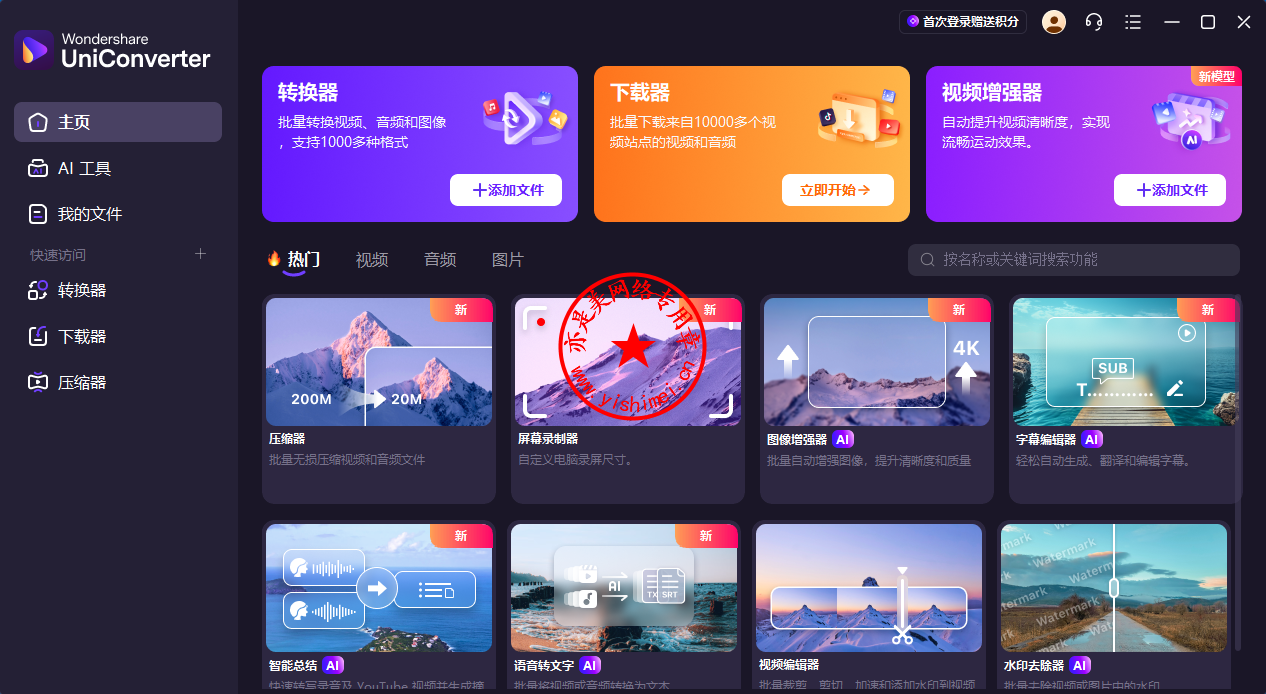
视频转换、编辑、压缩、录制软件 - Wondershare UniConverter 17.1.1.457中文版 说明介绍
下载<Wondershare UniConverter 17.1.1.457中文版+研习文件>压缩包,解压缩后双击里面的WondershareUniConverterSetup.exe开始安装,

点击“确定”,
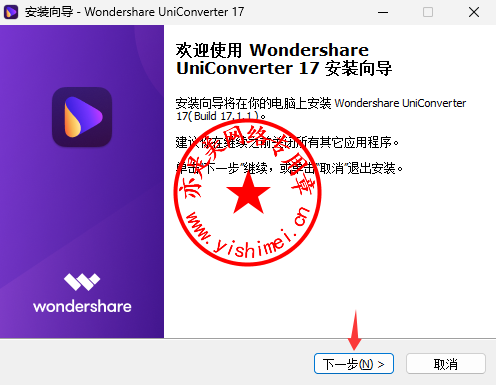
点击“下一步”,
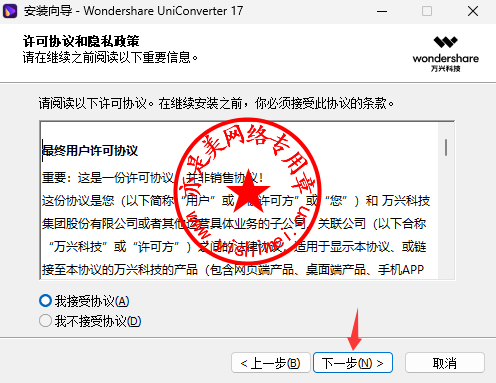
点击“下一步”,
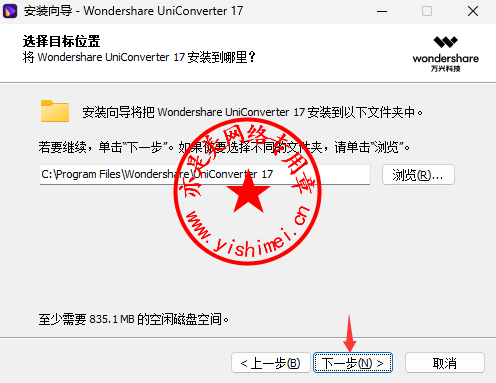
点击“下一步”,
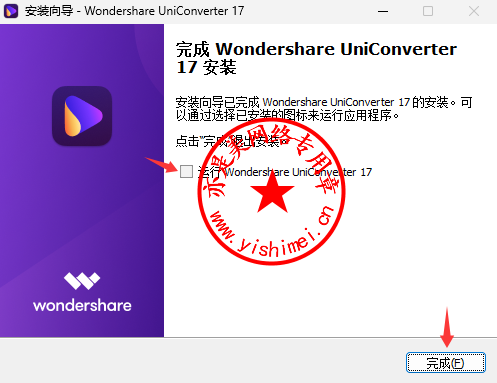
去掉“运行Wondershare UniConverter 17”前面的勾,点击“完成”,暂不要打开软件,
下面我们进入Study文件夹,复制里面的StudyWU文件到软件的安装目录,默认路径在C:\Program Files\Wondershare\UniConverter 17,
然后右键以管理员身份运行它,
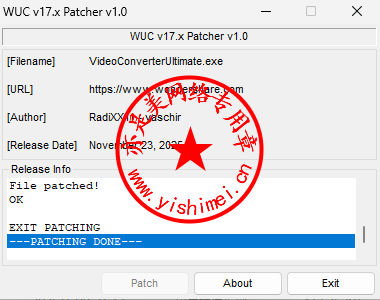
直接点击“Patch”按钮,待其自行运行完毕,直至出现如上图所示即可。
至此,视频转换、编辑、压缩、录制软件 - Wondershare UniConverter 17.1.1.457中文版 说明介绍完毕^_^

