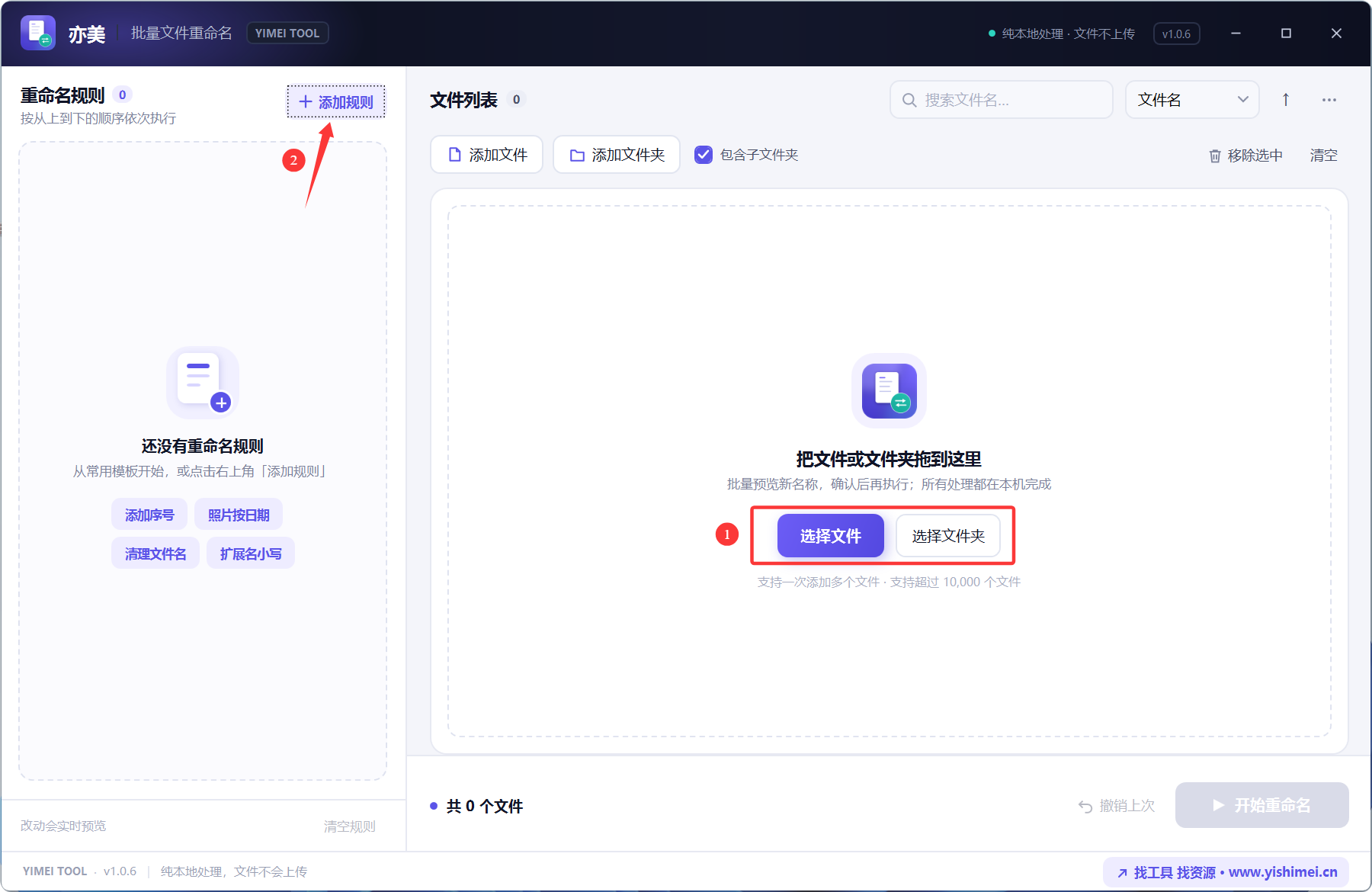
亦美批量文件重命名工具是一款本地化运行的文件处理工具,支持批量添加文件及文件夹,并可按照预设规则对文件名称进行统一调整。工具采用可视化操作界面,用户可根据实际需要设置重命名规则,预览处理效果,确认无误后执行操作。工具强调本地处理,文件无需上传至服务器,有助于减少文件处理过程中的额外传输环节,满足日常办公中对便捷性和文件处理隐私性的需求。该工具可用于日常办公文件整理、业务资料归档、图片及照片分类、项目文件统一命名、下载文件批量整理等场景。对于文件数量较多、命名规则相对统一、需要反复开展文件整理工作的情况,可有效减少重复性操作,提高文件管理的规范化程度。
下载地址:
https://wwbap.lanzout.com/i0icb4cgpu0d 提取码: 6666
https://pan.baidu.com/s/1GdcZ_XiqccOh8boDx9gnyA?pwd=6666 提取码: 6666
一、运行
1. 双击「亦美批量文件重命名工具.exe」即可使用,无需安装。
2. 适用系统:Windows 10(1809 及以上)/ Windows 11。
3. 纯本地运行,不上传任何文件,可断网使用。
4. 单文件绿色版,复制到任意文件夹都能直接运行。
二、使用说明
1. 添加文件
把文件或文件夹直接拖进窗口,或点击「添加文件」「添加文件夹」。
需要处理子文件夹时,勾选「包含子文件夹」。
2. 添加规则
点击「添加规则」,选择查找替换、编号、日期、模板等规则。
多条规则会按照从上到下的顺序叠加执行。
3. 确认并执行
右侧会实时预览新文件名。绿色「待重命名」表示可以执行;
红色/橙色状态表示重名、非法字符、目标已存在或路径过长,处理完冲突后才能点击「开始重命名」。
完成后,可点击「撤销上次」恢复最近一次重命名。
三、常用功能
· 查找替换:支持正则表达式、区分大小写、仅替换首个
· 添加前缀 / 后缀、插入文字、删除字符
· 大小写转换、清理文件名(空格、非法字符、全角转半角)
· 编号序列:起始值、步长、补零位数、前后缀、每个文件夹重新编号
· 日期时间:创建日期 / 修改日期 / 当前时间,自定义格式
· 扩展名:保持、转小写、转大写、指定、移除
· 模板命名:{name} 原名 {n} 序号 {date} 日期 {ext} 扩展名 {parent} 文件夹名 {index} 行号
· 按清单命名:每行一个名称,按当前顺序替换
· 手动改名:双击某一行,或右键「手动指定新名称」
· 拖拽导入、包含子文件夹、搜索、排序、全选、冲突检测
· 撤销上一次重命名、常用模板、桌面快捷方式
四、小技巧
· 在资源管理器里选中文件,直接拖进窗口即可。
· 把文件/文件夹拖到 exe 图标上,也会自动打开并加入列表。
· 双击某一行可单独指定文件名;右键可恢复自动命名。
· 点击右上角「…」→「创建桌面快捷方式」,即可在桌面生成图标。
· 编号顺序跟随当前列表顺序,可先按文件名/修改时间/大小排序, 再添加编号规则。
· 重命名后左侧规则会保留;重新添加文件/文件夹时会自动套用, 不需要删除规则再重新添加。
五、数据与隐私
· 设置与撤销记录默认保存在: %LOCALAPPDATA%\YimeiRename
· 若该目录不可写,会自动改用程序目录下的 data 文件夹。
· 所有文件处理都在本机完成,不联网、不上传。
六、常见问题
1. 首次运行出现 Windows SmartScreen 提示?
点击「更多信息」→「仍要运行」。
2. 提示文件被占用 / 拒绝访问?
请关闭正在使用该文件的程序(Word、Excel、看图软件等)后重试,或确认文件所在文件夹有写入权限。
3. 撤销失败?
撤销只针对最近一次成功重命名。若文件已被移动、删除或再次改名, 撤销会失败并自动回滚,不会破坏现有文件。
4. 重命名会丢扩展名吗?
默认保留原扩展名;只有添加「扩展名」规则时才会改变。
动改名时请输入完整文件名(含扩展名)。
5. 支持多少个文件?
常规几万个文件没有问题;超大目录建议先按文件夹分批处理。

